


Themepack - App Icons, Widgets
4,62.09K Recensioni
Dettagli dell'app
- Versione
- 1.0.0.4342
- Aggiornato il
- Licenza
- Free
- Download
- 100.000.000+
- Sviluppatore
- YoloTech
- Categorie
- Personalizzazione
- Piattaforma
- Android, iOS
Screenshot

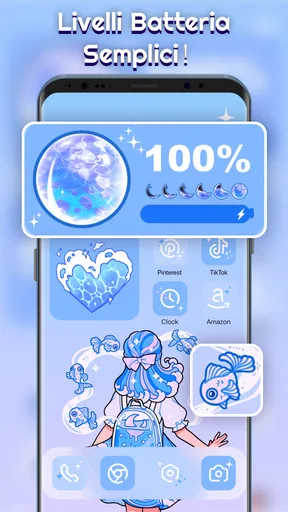
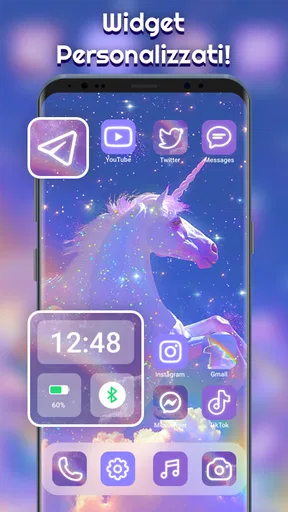
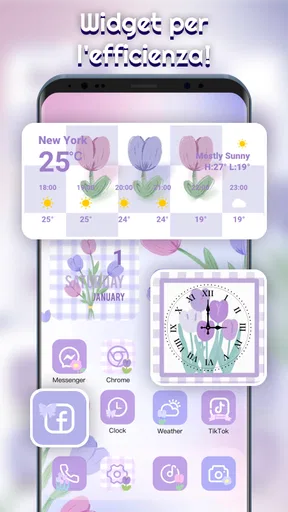
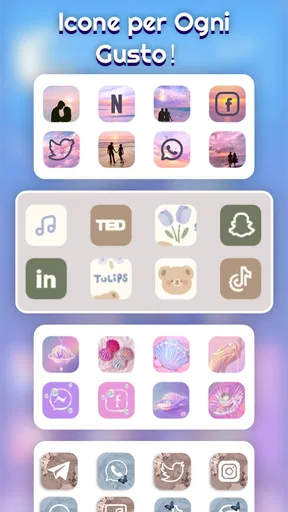
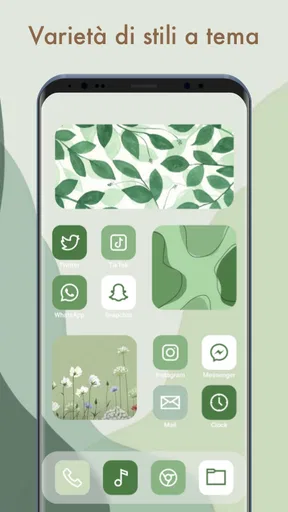
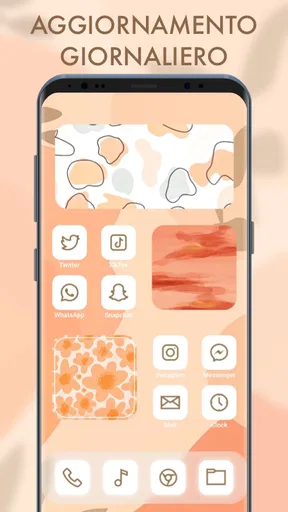
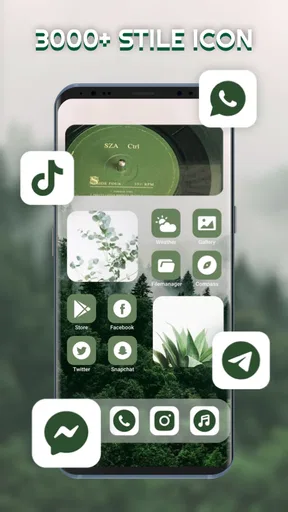
 Analisi di AppCompare
Quando voglio dare al telefono un aspetto più ordinato senza mettermi a progettare ogni elemento da zero, cerco un’app che renda semplice coordinare icone, sfondo e widget. Themepack - App Icons, Widgets punta proprio a questo tipo di personalizzazione: è un’app per Android di YoloTech, pensata per chi desidera cambiare l’atmosfera della schermata iniziale con un tema coerente. La mia impressione è che funzioni meglio come punto di partenza per un restyling rapido che come strumento per costruire un’interfaccia completamente su misura.
Il vantaggio pratico non è soltanto scegliere un’immagine carina. Quando colori e stile delle icone seguono lo sfondo, la schermata sembra più intenzionale e si legge meglio a colpo d’occhio. Il rovescio della medaglia è che la personalizzazione può richiedere qualche passaggio manuale sul telefono: il risultato dipende anche da come il launcher gestisce icone e widget. Se ti piace sperimentare con l’aspetto del dispositivo, vale la pena provarla; se vuoi un cambiamento automatico e uniforme su ogni app, conviene tenere basse le aspettative.
Per chi è più adatta una personalizzazione guidata
Io la vedo particolarmente adatta a chi desidera rinnovare l’aspetto del telefono senza affrontare subito le impostazioni più tecniche di un launcher completo. È utile anche se hai già una disposizione che ti piace e vuoi cambiarne i colori e l’atmosfera, senza stravolgere dove si trovano le app. Al contrario, se ogni dettaglio deve essere regolabile o vuoi che ogni icona sia perfettamente coerente, è meglio considerare fin dall’inizio quanto sei disposto a intervenire manualmente.
La differenza rispetto alle alternative sta soprattutto nel punto di partenza. Le opzioni di sistema sono la scelta più rapida per sostituire lo sfondo; un launcher offre più controllo sulla struttura e sui comportamenti della schermata. Themepack è interessante quando la priorità è trovare un linguaggio visivo coordinato, ma non vuoi necessariamente cambiare il modo in cui usi Android. Questa distinzione evita una delusione comune: aspettarsi da un’app orientata ai temi il livello di controllo di un launcher.
Un flusso semplice per rinnovare la schermata
Per me il modo più efficace di iniziare è scegliere quale problema voglio risolvere: una schermata troppo disordinata, colori che non mi convincono o semplicemente il desiderio di cambiare atmosfera. In questa sezione mi concentro su una sequenza concreta per comporre il look senza perdere di vista l’uso quotidiano; poi passo ai controlli che aiutano a renderlo davvero leggibile.
Partire da un’idea, non da decine di download
Il modo più sensato di usare Themepack, secondo me, è decidere prima quale sensazione vuoi ottenere: colori sobri per una schermata riposante, un contrasto più vivace per trovare le app in fretta, oppure un tema stagionale da cambiare quando ti stanchi di quello attuale. Poi scegli un insieme visivo che tenga insieme sfondo e icone, invece di scaricare elementi isolati solo perché ognuno è bello da solo. È una piccola abitudine, ma evita l’effetto collage.
La descrizione dell’app la presenta come un posto in cui trovare elementi per decorare il telefono e creare un tema. In pratica, la parte utile è pensare a un tema come a una composizione: lo sfondo occupa gran parte dello schermo, mentre le icone e i widget devono restare leggibili sopra di esso. Uno sfondo molto dettagliato può sembrare spettacolare nell’anteprima, ma diventare confuso quando è coperto da scorciatoie e informazioni. Io partirei da un’immagine semplice e controllerei il risultato sulla schermata reale prima di sistemare il resto.
Da leggere prima di scegliere

Canva accelera la creatività senza decidere al posto tuo

Google Traduttore porta la lingua fuori dalla casella di testo

SHEIN sul telefono: come l’app trasforma la navigazione in acquisto

Google Drive sul telefono: meno attese, più lavoro in movimento

WhatsApp Messenger, la scelta della settimana per restare in contatto

Google Chrome, ritrovare pagine e riprendere la lettura senza attrito
Un caso quotidiano concreto è preparare una schermata più essenziale per i giorni lavorativi: lasciare in vista poche app usate spesso, scegliere un fondo non troppo carico e usare un widget solo se mostra qualcosa che consulti davvero. Nel fine settimana si può cambiare atmosfera senza dover riorganizzare tutte le abitudini del telefono. Questo approccio rende la personalizzazione utile, non soltanto decorativa.
Prima di applicare un tema, conviene anche decidere quali app devono restare immediatamente riconoscibili. Se le icone personalizzate hanno disegni molto astratti, la coerenza estetica può andare a scapito della velocità: si finisce per aprire la cartella sbagliata o cercare più a lungo un’app comune. Per le applicazioni che uso più spesso preferisco icone visivamente distinguibili, anche quando non sono perfettamente uniformi alle altre.
Controllare la compatibilità con il proprio modo di usare Android
Themepack richiede Android 7.0 o una versione successiva e la versione attuale è 1.0.0.4342. Questi dettagli aiutano a capire se ha senso installarla sul proprio dispositivo, ma non garantiscono che ogni elemento si comporti allo stesso modo su tutti i telefoni: la schermata iniziale dipende anche dal launcher e dalle opzioni del produttore. Se un’icona non cambia come previsto, controllerei prima le impostazioni del launcher e il metodo di applicazione proposto, invece di rifare subito l’intera composizione.
Questo è un punto importante rispetto alle alternative abituali. Cambiare soltanto lo sfondo dalle impostazioni di Android è più rapido e spesso basta a rinfrescare il dispositivo, ma non coordina necessariamente icone e widget. Un launcher dedicato può offrire un controllo più profondo sulla disposizione e sul comportamento della schermata, ma richiede più tempo per essere configurato. Themepack si colloca nel mezzo: è più orientata a trovare un’estetica pronta che a sostituire tutte le scelte del launcher.
Verificare le impostazioni prima di rifinire il tema
Quando applico un nuovo look, faccio una prova con la schermata che uso davvero, non soltanto con l’anteprima. Controllo che le icone più importanti si distinguano, che il testo non cada su parti troppo contrastate dello sfondo e che i widget non nascondano dettagli utili. Se un elemento visivo è bello ma rende scomodo leggere o toccare ciò che mi serve, lo cambio: l’obiettivo è una schermata gradevole che continui a essere pratica.
Vale la pena esaminare anche le impostazioni disponibili nel launcher, soprattutto quelle relative alla griglia, alle etichette e alla disposizione delle icone. Non sono funzioni da attribuire a Themepack: sono controlli del telefono o del launcher che possono influenzare il risultato finale. Una griglia diversa, per esempio, può far apparire un tema più arioso o più affollato senza cambiare nessuno dei suoi elementi. Intervenire su una sola impostazione per volta rende più facile capire cosa ha migliorato davvero la schermata.
Per i widget, seguirei la stessa regola: inserirne uno perché risolve un’esigenza concreta, non per riempire uno spazio vuoto. Un widget decorativo può completare il tema, ma se ne aggiungi diversi rischi di perdere spazio per le app e di rendere la schermata meno immediata. Prima scegli il contenuto che vuoi consultare, poi valuta se il suo aspetto si integra bene con il resto.
Themepack è gratuita, mentre gli acquisti in-app indicati per la fatturazione tramite Google Play vanno da 1,19 € a 45,99 €. Per me questo significa che è ragionevole esplorare l’app senza pagare subito, ma conviene valutare con calma qualsiasi acquisto: chiediti se il tema scelto risolve un’esigenza reale o se stai pagando solo per una variazione momentanea che potresti abbandonare dopo pochi giorni. Il prezzo massimo dell’intervallo non dice da solo cosa includa ciascun acquisto, quindi il controllo va fatto sulla schermata di acquisto prima di confermare.
Abitudini ripetibili per cambiare look più in fretta
Un trucco semplice è mantenere una piccola logica personale tra un tema e l’altro. Per esempio, posso tenere sempre la stessa disposizione delle app principali e cambiare soltanto sfondo e stile visivo delle icone. In questo modo non devo reimparare dove si trova ogni scorciatoia ogni volta che rinnovo la schermata, e posso capire subito se il nuovo tema è davvero più comodo o soltanto diverso.
Un’altra abitudine utile è fare il cambio in due passaggi: prima scelgo lo sfondo, poi controllo quali icone e widget funzionano meglio con i suoi colori. Fare tutto insieme può essere più rapido sul momento, ma rende difficile individuare la causa di un risultato poco leggibile. Se invece una modifica alla volta migliora la schermata, posso fermarmi appena trovo un equilibrio soddisfacente, senza continuare ad aggiungere elementi per inerzia.
Per chi usa il telefono per lavoro e tempo libero, può essere utile pensare a due composizioni con priorità diverse, anche senza affidarsi a funzioni automatiche: una schermata principale essenziale per le attività frequenti e un aspetto più decorativo quando si ha voglia di cambiare. Il vantaggio è soprattutto mentale: separare le app che devono essere subito accessibili dagli elementi scelti per lo stile. Non serve trasformare ogni pagina del telefono né rincorrere un tema perfettamente uniforme.
Chi ama cambiare spesso dovrebbe però fare attenzione alla manutenzione. Ogni restyling può richiedere di ricontrollare le icone, le cartelle e i widget sul proprio launcher. Se sei soddisfatto di una configurazione, annotare mentalmente le scelte che funzionano — sfondo poco affollato, poche icone particolari, un widget davvero utile — rende più facile replicare il risultato in seguito, senza ripartire da tentativi casuali.
Dove si fermano le possibilità e quando scegliere altro
La personalizzazione estetica non equivale a una trasformazione completa del sistema. Se il tuo obiettivo è ridisegnare ogni dettaglio del comportamento Android, organizzare gesti personalizzati o modificare in profondità la schermata, un launcher configurabile è probabilmente più adatto. Se invece vuoi solo un fondo nuovo, le impostazioni già presenti sul telefono sono la strada più diretta. Themepack ha più senso nel mezzo, per chi vuole coordinare diversi elementi visivi senza mettersi a costruire tutto da zero.
La compatibilità merita un po’ di pazienza. In Android, un pacchetto di icone e il launcher non sempre si integrano nello stesso modo: alcune icone possono restare quelle originali o richiedere un’applicazione manuale, a seconda della configurazione. Non lo considererei un difetto automaticamente imputabile a Themepack, ma un attrito concreto da mettere in conto. Prima di investire tempo nel tema completo, proverei a verificare il risultato con le app più usate e con il launcher che già ho.
Anche la ricerca del tema perfetto può diventare una perdita di tempo. Un catalogo di possibilità invoglia a confrontare molte alternative, ma passare da uno stile all’altro ogni pochi minuti non porta necessariamente a un telefono migliore. Io mi darei un criterio: scegliere un colore dominante, decidere quante icone personalizzate voglio usare e fermarmi quando la schermata è leggibile. La coerenza conta più della quantità di cambiamenti.
La valutazione media è di 4,6, con oltre un milione di valutazioni e più di cento milioni di installazioni. Sono segnali di un interesse ampio, ma non garantiscono che il risultato sia adatto al tuo modello di telefono o al tuo gusto. L’app ha una classificazione PEGI 12; se la usi insieme a un familiare più giovane, è comunque sensato che un adulto controlli contenuti e acquisti prima di lasciargli gestire autonomamente le personalizzazioni.
Il mio giudizio: più utile con un piano semplice
La consiglio a chi cambia volentieri lo sfondo, apprezza icone coordinate e vuole rendere più personale la schermata iniziale senza iniziare da un launcher completamente nuovo. La apprezzo soprattutto quando la si usa con un obiettivo preciso: rendere più riconoscibili le app, dare una coerenza ai colori o creare una schermata meno caotica. Il fatto che sia gratuita abbassa la barriera per provarla, mentre gli acquisti in-app suggeriscono di controllare con attenzione cosa si sta selezionando prima di spendere.
La eviterei come prima scelta se per te la personalizzazione significa controllo minuzioso su ogni comportamento del telefono, oppure se non hai voglia di verificare la compatibilità con il launcher. In questi casi, un launcher più completo offre più leve, mentre le impostazioni di sistema bastano per un semplice cambio di sfondo. Themepack non sostituisce necessariamente nessuna delle due soluzioni: il suo valore sta nel rendere più facile esplorare un look coordinato.
Nel complesso, Themepack - App Icons, Widgets mi sembra una scelta sensata per un restyling visivo, purché si mantenga un approccio pratico. Parti dallo sfondo, controlla la leggibilità sul telefono reale, aggiungi solo gli elementi che servono e verifica come reagisce il tuo launcher. Così la personalizzazione resta piacevole e reversibile, invece di trasformarsi in una ricerca interminabile della schermata perfetta.
Pro
- Ampia scelta di icone e temi per personalizzare la schermata iniziale.
- Include widget decorativi per coordinare l’aspetto di icone e sfondo.
- Le raccolte tematiche rendono più semplice trovare uno stile adatto.
- Consente di rinnovare l’aspetto del telefono senza cambiare launcher.
- Utile per chi ama aggiornare spesso la propria schermata principale.
Contro
- Alcuni contenuti e funzioni potrebbero richiedere un abbonamento o acquisti in-app.
- L’applicazione manuale delle icone può richiedere diversi passaggi.
- La compatibilità e le opzioni disponibili variano in base al dispositivo.
- I widget decorativi possono offrire meno funzioni di quelli di sistema.
- Le pubblicità possono interrompere la navigazione tra i contenuti.
Domande frequenti su Themepack - App Icons, Widgets
Che cos’è Themepack - App Icons, Widgets e che cosa permette di personalizzare?
Themepack - App Icons, Widgets è un’app per personalizzare l’aspetto della schermata Home con pacchetti di icone, widget e sfondi coordinati. Puoi scegliere uno stile tra quelli disponibili e applicare gli elementi compatibili con il tuo dispositivo. Le opzioni e il metodo di configurazione possono variare in base al modello di telefono, alla versione di Android o iOS e al launcher utilizzato.
Themepack - App Icons, Widgets è gratuita o include acquisti e abbonamenti?
L’app può offrire contenuti utilizzabili senza pagare e, allo stesso tempo, proporre funzioni o raccolte aggiuntive a pagamento. Prima di confermare un acquisto, controlla la schermata dei prezzi e le condizioni mostrate nello store: disponibilità, costi e modalità di abbonamento possono cambiare nel tempo o da un Paese all’altro. Verifica anche l’eventuale rinnovo automatico e come annullare un abbonamento.
Come si installano le icone e i widget sul telefono?
In genere si sceglie un tema o un elemento nell’app e si seguono le istruzioni di configurazione visualizzate. La procedura per le icone può dipendere dal sistema operativo e dal launcher, mentre i widget si aggiungono normalmente dalla schermata Home tramite gli strumenti del dispositivo. Alcuni collegamenti o passaggi potrebbero richiedere conferme manuali, quindi è utile leggere le istruzioni prima di applicare un intero pacchetto.
Themepack - App Icons, Widgets funziona su Android e iPhone?
La compatibilità dipende dalla versione dell’app pubblicata per ciascuna piattaforma e dalle funzioni supportate dal dispositivo. Su Android, la personalizzazione delle icone può variare in base al launcher e al produttore; su iPhone, le possibilità sono condizionate dagli strumenti di personalizzazione disponibili in iOS e possono richiedere configurazioni specifiche. Controlla la scheda dell’app nello store del tuo telefono per verificare requisiti e compatibilità aggiornati.
L’app rallenta il telefono o raccoglie dati personali?
L’impatto sulle prestazioni dipende dal dispositivo, dai widget attivi e da come sono implementati i contenuti: widget aggiornati spesso possono consumare più batteria o risorse rispetto a elementi statici. Anche le pratiche relative ai dati possono cambiare con gli aggiornamenti. Prima di scaricare, consulta la sezione privacy dello store e le autorizzazioni richieste; concedi soltanto quelle necessarie alle funzioni che desideri usare.


